Le tri, dans un onglet
Triez toute la séance RAW. N'installez rien.
Huit cents images, et peut-être quarante qui méritent d'être développées. Ce n'est pas une question de colorimétrie. Il faut une visionneuse rapide, deux touches, et un endroit où retrouver le résultat ensuite.
Rawnd a besoin d'accéder au dossier qui contient vos photos, et seul un navigateur d'ordinateur le permet. Ouvrez cette page sur un ordinateur. Ou voyez-les et convertissez-les sur ce téléphone →
Votre navigateur va vous demander l'autorisation d'ouvrir le dossier. Rien n'en sort : Rawnd n'a pas de serveur où l'envoyer.
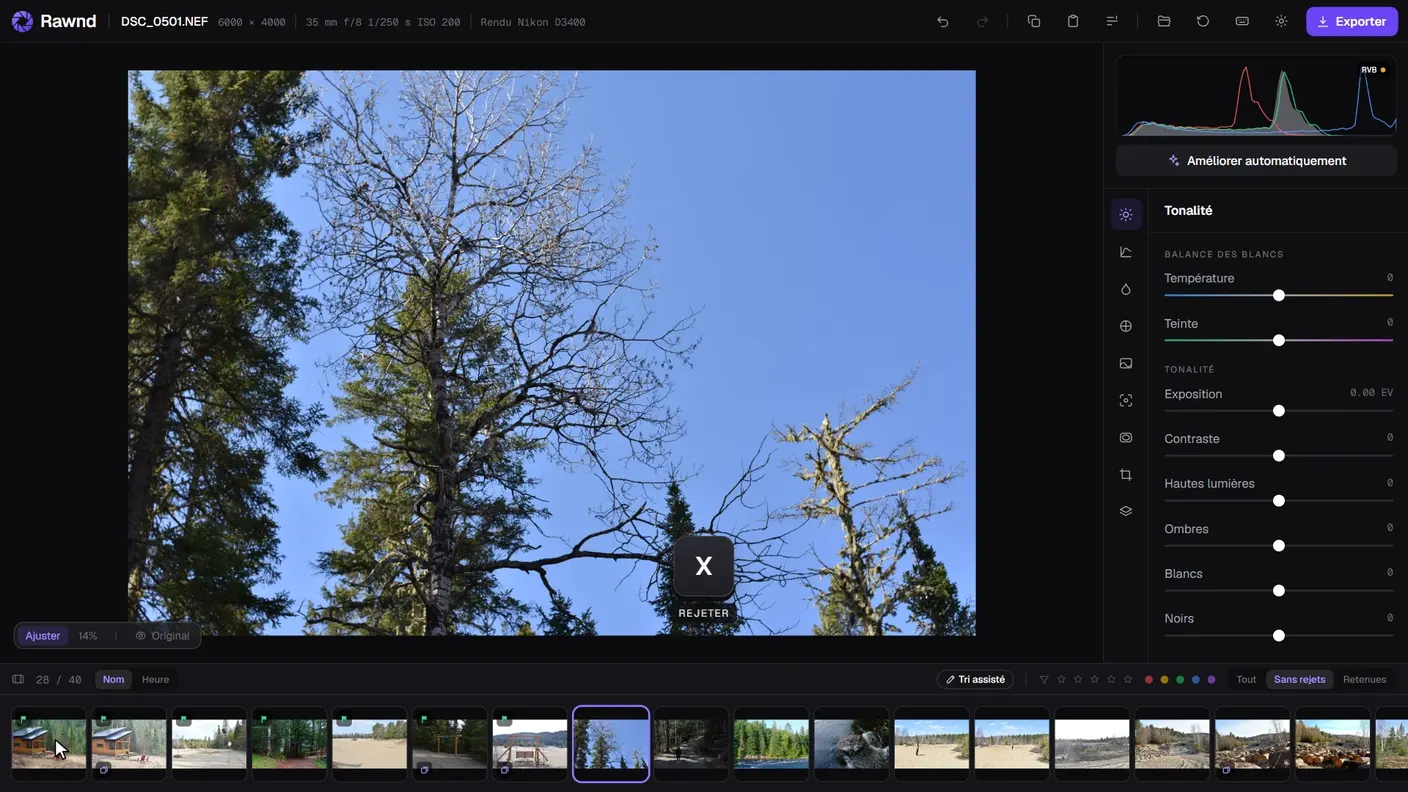
Un dossier ouvert, trié avec deux touches, développé et exporté : dans le navigateur, sans rien installer ni rien envoyer.
01 Tri Huit cents images
Puis n'en garder que quarante.
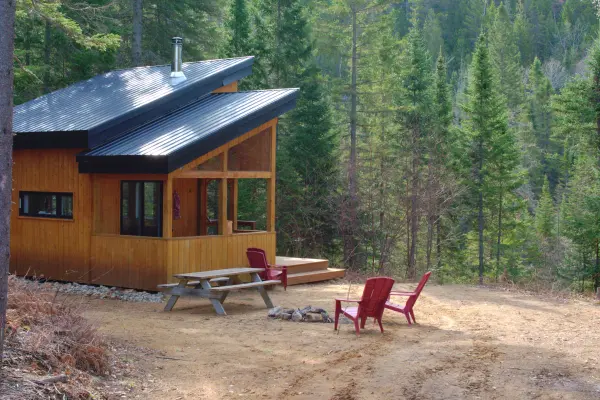
P garde une image, X la rejette, et dans les deux cas vous passez à la suivante : une décision, une touche. À la fin, exportez les fichiers annexes XMP : Lightroom ouvre le dossier déjà trié. Vous ne remplacez rien de ce que vous utilisez déjà. Vous récupérez seulement la pire soirée de votre semaine.
 11A2
11A2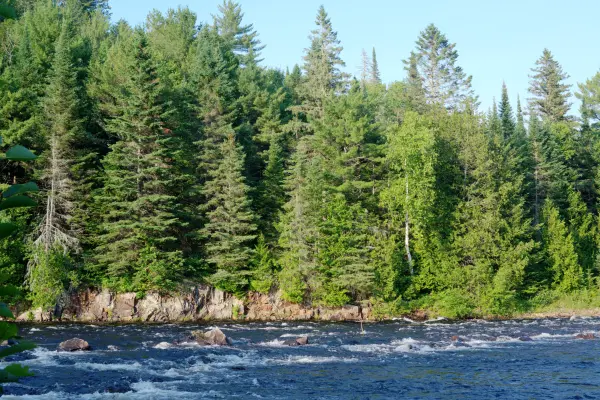 2A3
2A3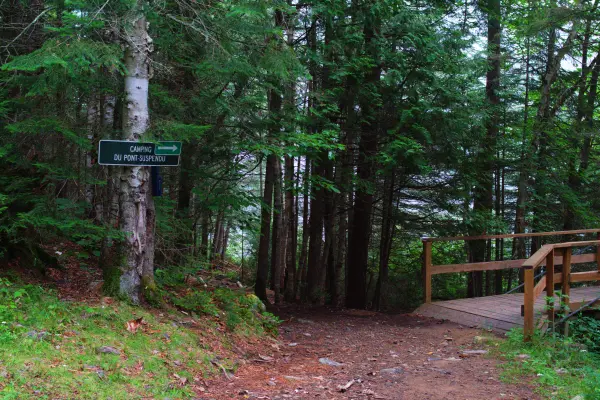 3A44A
3A44A 55A
55A 66A
66A4 gardées8 rejetées
02 Le clavier Une touche par décision
Une décision coûte une touche.
Trier est un rythme avant d'être un jugement : regarder, décider, suivant. Tout ce qui oblige à reprendre la souris casse ce rythme, donc chaque décision tient en une touche, et les deux qui comptent le plus font avancer d'elles-mêmes.
- P
- Garder cette image, et passer à la suivante.
- X
- La rejeter, et passer à la suivante.
- U
- Retirer le marquage, et rester là, puisque vous êtes revenu pour celle-ci.
- ← →
- Se déplacer sans décider.
- 1 – 5
- Noter. Les étoiles et les marquages sont séparés, et les deux partent dans le XMP.
- C
- Comparer. Deux images côte à côte, puis on promeut celle qui gagne.
- Échap
- Quitter la comparaison en gardant la gagnante.
Chaque note et chaque rejet sont écrits à l'instant où vous appuyez, dans le stockage du navigateur. Fermez l'onglet au milieu d'une séance : les décisions sont toujours là.
03 En sortir Fichiers annexes XMP
Le travail repart avec vous.
Un tri qu'on ne peut pas exporter est un tri fait deux fois. Rawnd écrit des fichiers annexes XMP à côté de vos RAW (notes, rejets, recadrage et réglages de développement de base) que Lightroom, Camera Raw et Bridge lisent à l'importation.
La bonne façon d'entrer n'est donc pas de remplacer quoi que ce soit : triez ici, sur l'ordinateur que vous avez sous la main, puis ouvrez le dossier dans le logiciel que vous possédez déjà. Votre sélection vous y attend. Une image rejetée ressort avec une note de −1, la convention établie par Bridge et lue par Lightroom : vos rejets arrivent donc en rejets, et non en décision à reprendre.
C'est aussi pour cela que Rawnd est vendu comme un ajout et non comme un remplacement. Il ne cherche pas à être le dernier logiciel par lequel passent vos photos, et le fichier annexe en est la preuve.
Ce qu'il contient vraiment
Écrit
- La note, de une à cinq étoiles
- Le rejet, sous forme de note à −1
- Le recadrage et l'angle de redressement
- L'exposition, en diaphs, sur l'échelle de Camera Raw
- Contraste, hautes lumières, ombres, blancs et noirs
- Texture, vibrance et saturation
- Accentuation et réduction du bruit de luminance
Non écrit
- La balance des blancs. Le curseur de Rawnd est un écart par rapport à ce qu'a enregistré l'appareil, celui de Camera Raw est une valeur absolue en kelvins ; deviner entre les deux poserait une dominante sur chaque photo. Lightroom ouvre donc sur « tel quel », c'est-à-dire là où le fichier a commencé.
- La courbe, le TSL, les masques, le vignetage et le défrangeage. Chacun est représentable, et chacun mérite une correspondance faite correctement plutôt qu'approchée dans une première version.
04 Comparé Où il se situe
Face à ce que vous ouvririez sinon.
Le tri a trois bonnes réponses sur le bureau, et toutes les trois coûtent de l'argent et de la place. Rawnd n'est pas meilleur qu'elles à ce pour quoi elles sont faites. C'est celui que vous pouvez utiliser dans quatre-vingt-dix secondes, sur une machine qui n'est pas la vôtre.
| Rawnd | Photo Mechanic | FastRawViewer | Lightroom | |
|---|---|---|---|---|
| À installer | Rien, un onglet | Une application | Une application | Une application |
| Coût du tri | Gratuit | Un abonnement | Payé une fois | Dans l'abonnement |
| Développe le RAW | Oui | Non, il parcourt | Sommaire | Oui |
| Écrit des XMP | Oui | Oui | Oui | Oui |
| Les photos sortent de la machine | Jamais | Jamais | Jamais | Avec la synchro |
| Utilisable sur un portable emprunté | Oui | Non | Non | Non |
Photo Mechanic tourne autour de quinze dollars par mois, FastRawViewer autour de vingt-cinq une fois, et Lightroom arrive dans une formule photo. Vérifié en août 2026.
Chacun a sa propre page :Aftershoot
Là où ils gagnent
Photo Mechanic importe et renomme une carte plus vite que tout le reste et gère l'IPTC correctement, ce qui compte si vous livrez à une agence. FastRawViewer trace son histogramme à partir des données RAW réelles plutôt que d'un aperçu intégré, ce qui est la façon honnête de juger une exposition. Lightroom a des profils couleur d'appareil et des corrections optiques, et Rawnd n'a ni l'un ni l'autre : sa page d'accueil le dit. Si vous possédez déjà l'un d'eux, Rawnd est ce que vous ouvrez quand il n'est pas sur l'ordinateur devant vous.
05 Questions Avant la séance
Questions fréquentes
Existe-t-il un logiciel de tri photo gratuit ?
Celui-ci en est un. Rawnd trie autant de photos que vous voulez gratuitement, sans rien à installer : noter, rejeter, comparer, développer et exporter une photo restent gratuits pour toujours, fichiers XMP compris. Payer ne change qu'une chose : ce qui se passe sur toute une sélection d'un coup, l'export par lots et la copie d'un réglage sur plusieurs images. Ça aussi s'essaie gratuitement pendant quatorze jours, pour en juger sur une vraie séance.
Peut-on trier des photos RAW sans Lightroom ?
Oui, et c'est en général l'ordre le plus rapide. Trier n'est pas développer : cela demande de la vitesse et deux touches, pas un catalogue. Triez la séance ici, exportez les XMP, puis ouvrez le dossier dans Lightroom avec la sélection déjà faite et seulement les images gardées à travailler.
Lightroom lit-il un fichier XMP écrit par Rawnd ?
Oui. Les fichiers annexes sont écrits dans le schéma de Camera Raw, en version de traitement 2012 ou plus récente : Lightroom, Camera Raw et Bridge lisent donc les notes, les rejets, le recadrage et les réglages de base à l'importation. Capture One lit les notes et le recadrage dans les mêmes fichiers. Ce qui passe et ce qui ne passe pas est listé en entier plus haut.
À quelle vitesse trie-t-on une séance entière dans un navigateur ?
Une photo s'ouvre en une seconde environ, et la deux-centième s'ouvre aussi vite que la première : Rawnd rend la mémoire au fur et à mesure au lieu de ralentir puis d'abandonner à mi-chemin. Ensuite, c'est le clavier qui donne le rythme, pas le décodeur.
Mes photos sont-elles envoyées quand je les trie en ligne ?
Non, et elles n'ont nulle part où aller : Rawnd n'a pas de serveur pour les recevoir. Le dossier est lu à l'intérieur de la page, sur votre propre ordinateur. La plupart des outils qui trient ou convertissent en ligne fonctionnent dans l'autre sens et ont d'abord besoin de vos fichiers sur leur serveur.
Où vivent mes notes, et survivent-elles à la fermeture de l'onglet ?
Dans ce navigateur, sur cet ordinateur, écrites à l'instant où vous appuyez sur la touche. Fermez l'onglet en pleine séance : les décisions vous attendent la fois suivante. Elles ne se synchronisent pas entre machines (c'est le prix de la décision qui garde vos photos hors d'un serveur), donc exportez les XMP quand vous avez fini.
06 Formats Quoi que votre appareil écrive
Quinze négatifs, un onglet.
Ouvrez une carte. Rien à installer.
Dans dix secondes, vous triez. Fermez l'onglet : vos notes et vos rejets seront encore là la prochaine fois.
Rawnd a besoin d'accéder au dossier qui contient vos photos, et seul un navigateur d'ordinateur le permet. Ouvrez cette page sur un ordinateur. Ou voyez-les et convertissez-les sur ce téléphone →
Rien n'est envoyé · tri gratuit · compte gratuit